Fysieke uFactory Lite robot
In dit hoofdtuk wordt beschreven hoe je een verbinding kunt opzetten tussen de development-computer en de fysieke robot.
Netwerkverbinding opzetten
Let op
Gebruik deze optie als je een Virtual Machine gebruikt op je development-computer.
Je kunt een rechtstreekse verbinding opzetten tussen de robot en development-computer door middel van een cat5-kabel. Kies deze optie als je geen andere apparaten in het netwerk wilt opnemen.
Je kunt in dit geval het ip-adres van de robot en development-computer handmatig instellen. Zorg ervoor dat je deveopment-computer een ip-adres krijgt in het subnet 192.168.1.x.
Volg dez stappen voor het instellen van een statisch ip-adres op Windows:
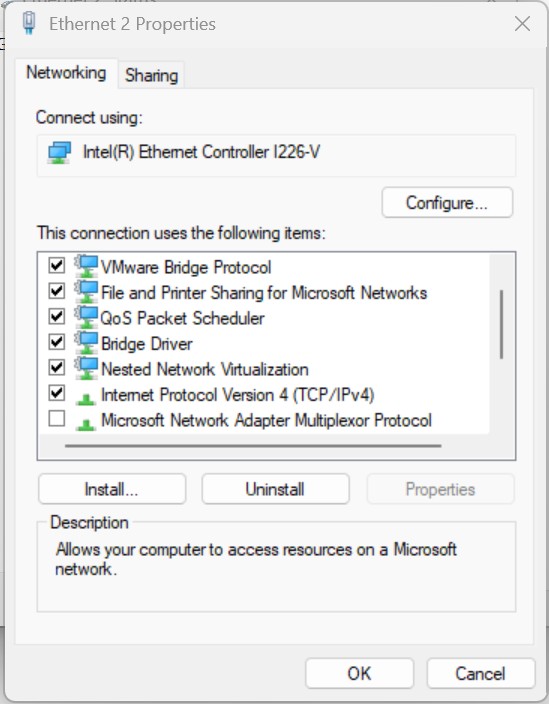
Druk op Win + R, typ ncpa.cpl en druk op Enter.
Klik met de rechtermuisknop op je Ethernet adapter en kies Eigenschappen.
Selecteer Internet Protocol Version 4 (TCP/IPv4) en klik op Eigenschappen.
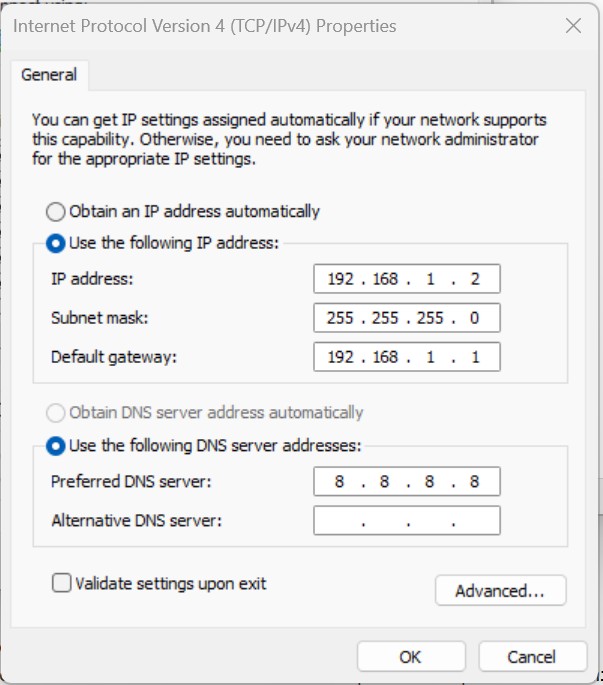
Kies “Het volgende IP-adres gebruiken”:
IP-adres: 192.168.1.2
Subnetmasker: 255.255.255.0 (dit wordt automatisch ingevuld)
Standaardgateway: 192.168.1.1
Klik op OK.
De development-computer is nu geconfigureerd met een statisch ip-adres 192.168.1.2 in het subnet 192.168.1.x.
Tip
Soms komt de netwerk verbinding niet tot stand, in dat geval kan het helpen om de netwerkverbindingen uit en weer aan te zetten. Je kunt ook proberen om de robot en development-computer te rebooten.
Je kunt een rechtstreekse verbinding opzetten tussen de robot en development-computer door middel van een cat5-kabel. Kies deze optie als je geen andere apparaten in het netwerk wilt opnemen.
je kunt in dit geval het ip-adres van de robot en development-computer handmatig instellen. Zorg ervoor dat je deveopment-computer een ip-adres krijgt in het subnet 192.168.1.x.
Open op de development-computer de netwerkinstellingen:
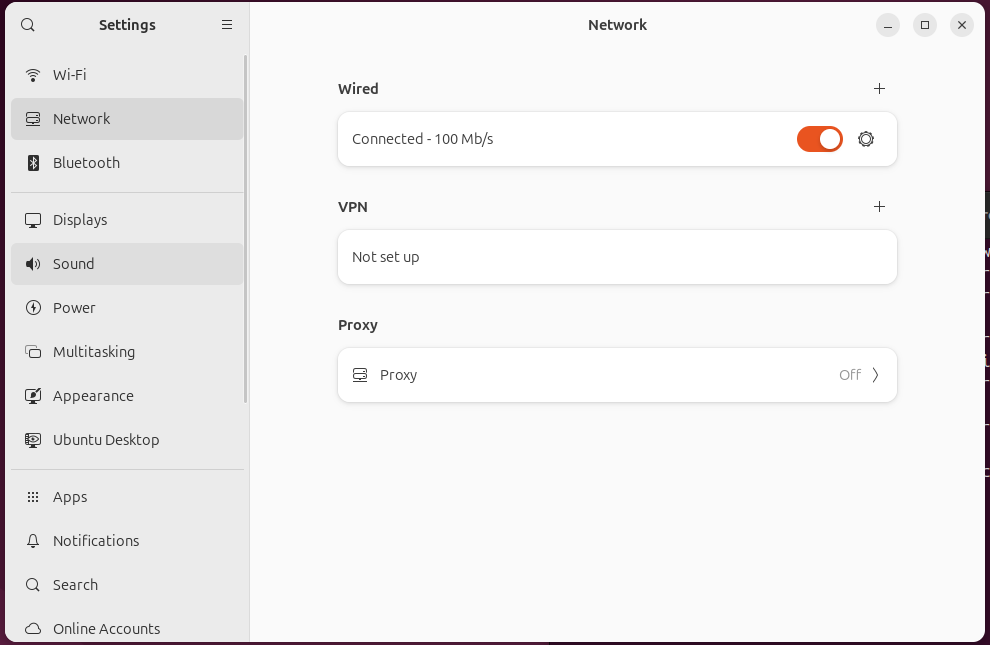
Kies onder wired het tandwiel icoon en vervolgens IPv4 tabblad. Kies hier voor Manual en vul de volgende gegevens in:
IP-adres: 192.168.1.1 (je kunt ook een ander ip-adres kiezen, zolang deze maar in het subnet
192.168.1.xligt)Netmask: 255.255.255.0
Gateway: 192.168.1.1
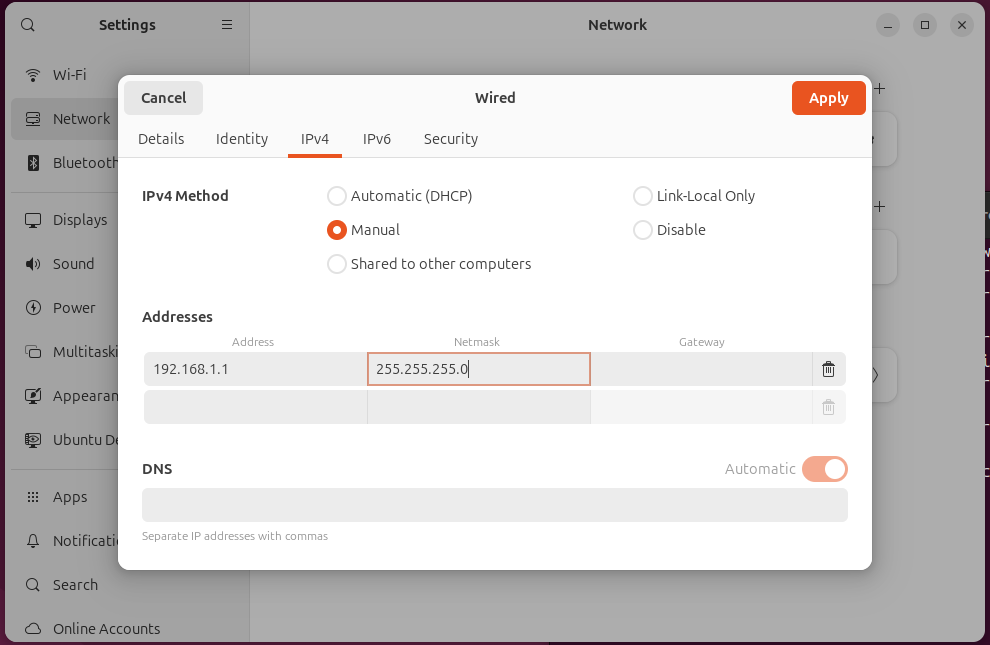
Sluit de instellingen.
Tip
Soms komt de netwerk verbinding niet tot stand, in dat geval kan het helpen om de netwerkverbindingen uit en weer aan te zetten. Je kunt ook proberen om de robot en development-computer te rebooten.
Je kunt een verbinding opzetten tussen de robot en development-computer door middel van een router. De router zorgt voor een stabiele verbinding tussen de robot en development-computer, en voorkomt interferentie met andere apparaten in het netwerk. Tevens kun je met een router ook andere apparaten in het netwerk opnemen zoals b.v. camera’s of de teachbot
Configuratie router
De router dient geconfigureerd te worden zodat het subnet 192.168.1.0 wordt.
Het instellen van de router valt buiten deze beschrijving en is router-type afhankelijk.
Tip
Gebruik alleen de LAN poorten van de router, niet de WAN poort.
Netwerkconfiguratie development-computer testen
Open een terminal en voer het volgende commando uit:
ifconfig | grep broadcast
Dit zal ongeveer dit resultaat opleveren:
inet 192.168.1.1 netmask 255.255.255.0 broadcast 192.168.1.255
Notitie
Controleer of het ip-adres in het juiste subnet opgenomen is 192.168.1.x
Soms werkt dit commando niet goed, gebruik dan de methode Testen communicatie met uFactory Lite6 robot die verderop is beschreven.
Robot besturen met je internet browser
Je kunt met je internetbrowser(Chrome/Firefox/Edge) naar een webpagina van de uFactory robot gaan en in de adresbalk het volgende web-pagina intypen
<robot-ip>:18333
Dit kan zowel onder Windows of je(virtule)Linux omgeving.
Configuratie uFactory Lite robot
Verbind de uFactory Lite robot met het netwerk van de router met een cat5-kabel en voer de volgende handelingen uit op de teachpendant van de uFactory Lite robot
Opvragen IP-adres van de uFactory Lite6 robot
Op de achterzijde van de uFactory Lite robot bevindt zich een sticker met daarop het serienummer van de robot. Op deze sticker staat ook het IP-adres van de robot vermeld. Noteer dit IP-adres, deze heb je later nodig.
Testen communicatie met uFactory Lite6 robot
Je kunt de communicatie met de robot testen met het volgende commando:
ping <robot-ip>
Het resultaat moet dan hier op lijken
PING <robot-ip> (<robot-ip>) 56(84) bytes of data.
64 bytes from <robot-ip>: icmp_seq=1 ttl=64 time=0.030 ms
64 bytes from <robot-ip>: icmp_seq=2 ttl=64 time=0.041 ms
64 bytes from <robot-ip>: icmp_seq=3 ttl=64 time=0.040 ms
^C
--- <robot-ip> ping statistics ---
3 packets transmitted, 3 received, 0% packet loss, time 2069ms
Starten van de robot
ros2 launch my_uf_bringup real_robot.launch.py robot_ip:=<robot_ip>
Volg de output in de terminal en evalueer of er een goede connectie met de robot tot stand is gekomen.
RVIZ zal nu worden opgestart en een virtuele weergave van de robot-opstelling wordt nu zichtbaar. De stand van de robot in de virtuele wereld moet overeen komen met de stand van de uFactory Lite robot.
Je kunt ook in het bestand
/<workspace>/src/my_ufactory_ROS2/my_uf_bringup/launch/real_robot.launch.pyhet ip-adres wijzigen op regel 23.Daarna hoef je de robot_ip argument niet meer aan bovenstaande commando toe te voegen.
Testen van de robot
Je kunt de robot nu laten bewegen door de movegroup.
Je kunt de robot nu laten bewegen door het selecteren van een pose met de knop Goal State een positie kiezen en de weg naar de positie volgen met de Plan knop. Vervolgens kun je Plan & Execute of Execute bedienen waarna de robot zal bewegen naar de gekozen pose.
Gevaar
Zorg ervoor dat de robot vrijelijk kan bewegen en geen obstakels tegen komt.